Appearance
Postman简介
Postman是一款API接口调试工具,使用它可以很方便的对接口进行测试,并且后端人员可以将自己的调试结果导出,方便前端人员调试。
Postman的安装及设置
- 在Postman官网下载安装包安装即可,下载地址:https://www.getpostman.com/downloads/
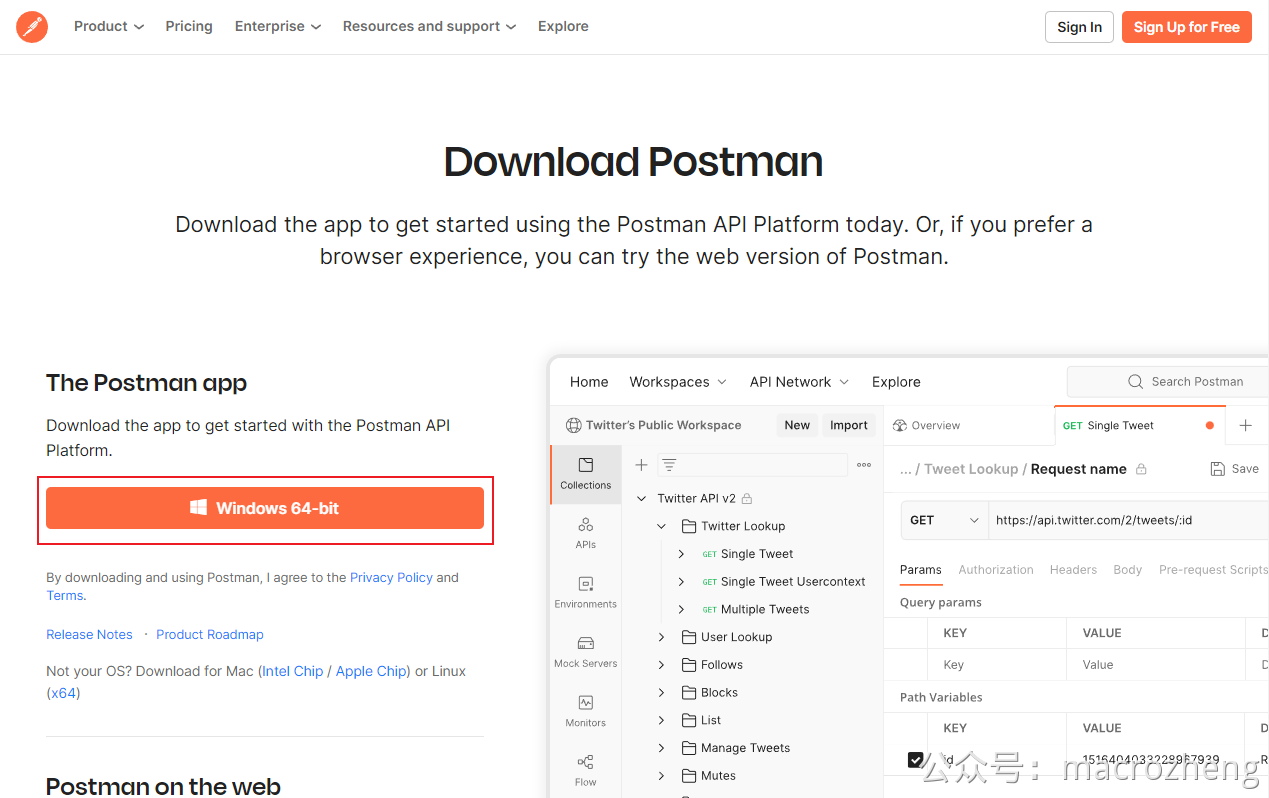
- 这里不得不说,Postman的界面还是做的很好的,比起Swagger来说好多了,Postman默认提供了两种主题,一种亮色和一种暗色,可以通过左上角的
File->Settings按钮打开。
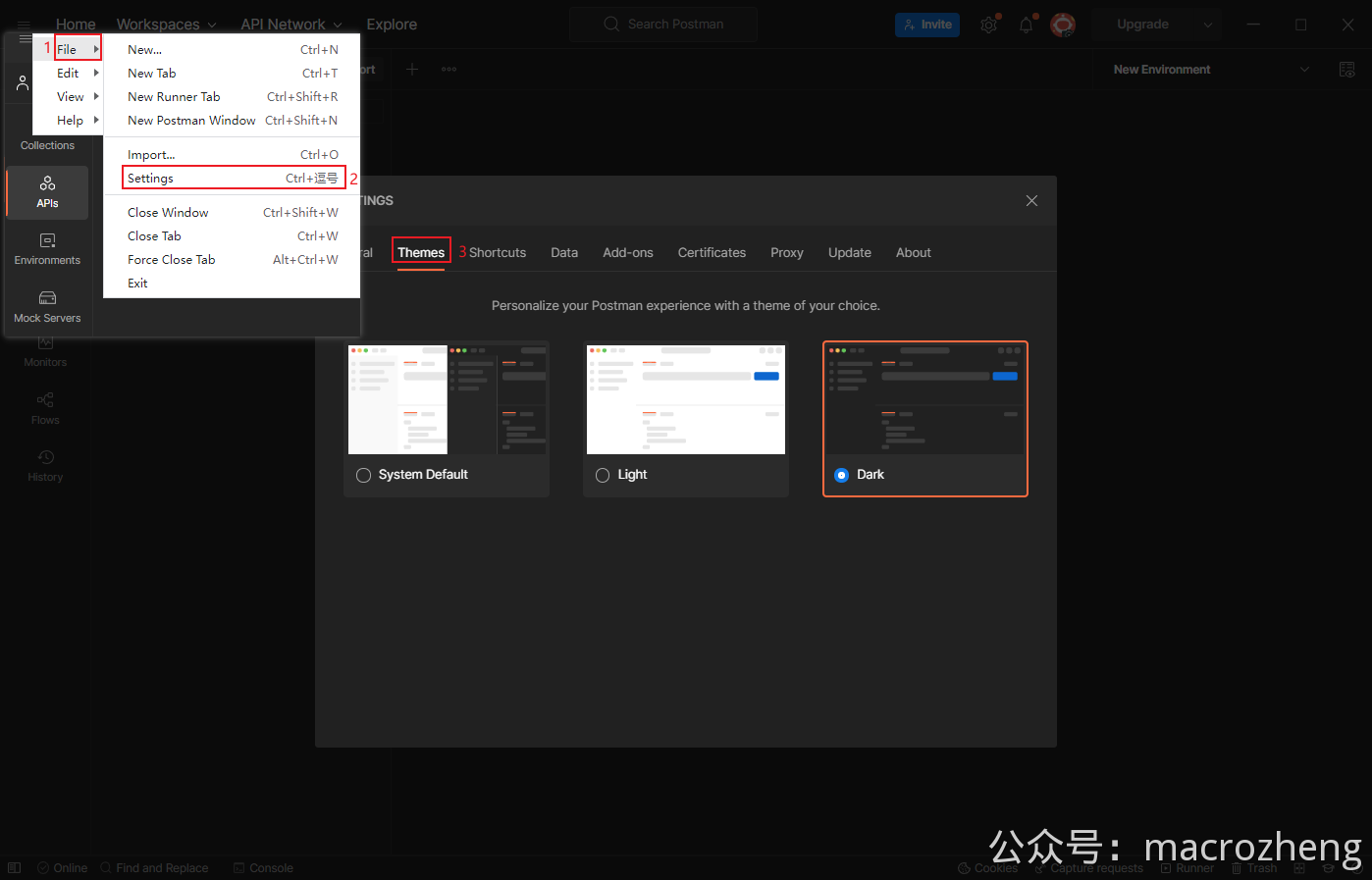
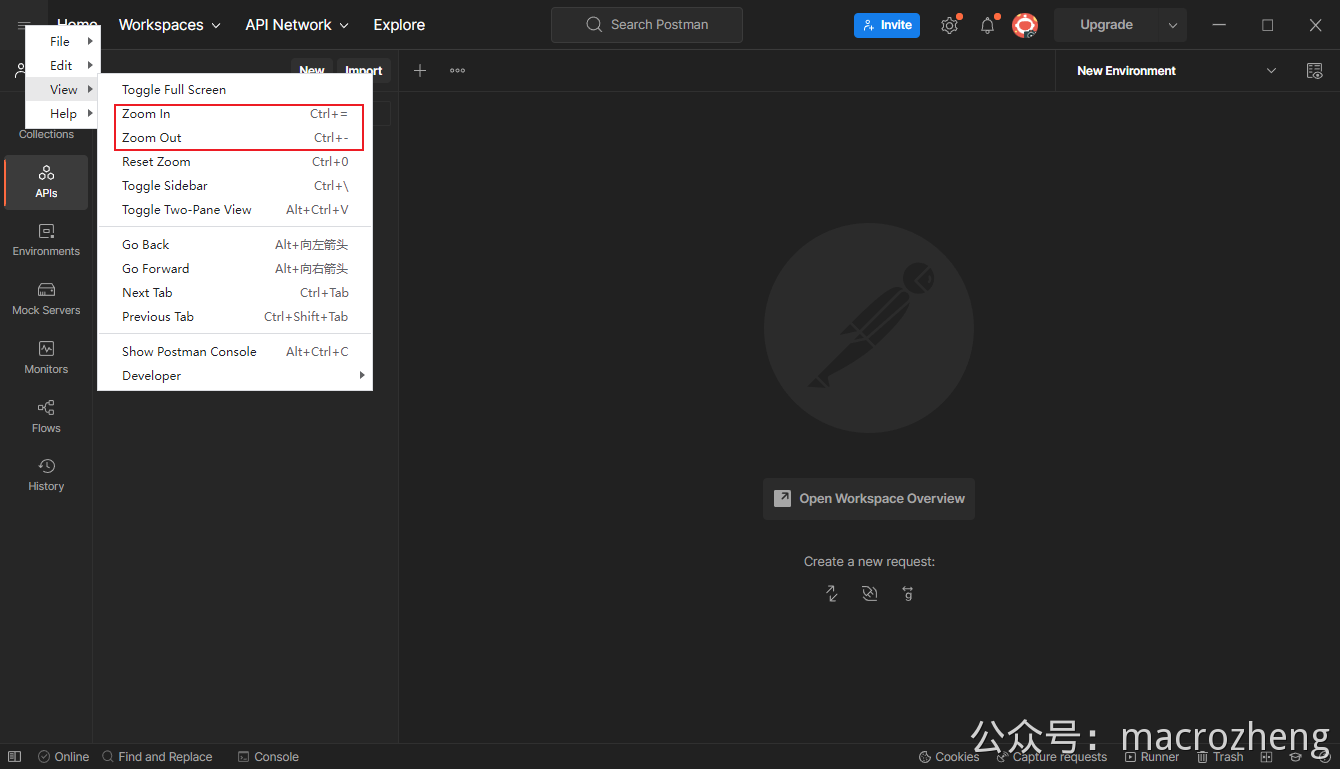
- 可能界面默认的字体大小并不适合你,尤其是大屏幕的电脑,可以在
View下的Zoom In和Zoom Out按钮进行放大和缩小。
Swagger结合Postman使用
下面介绍下如何将Swagger API导入到Postman中去,然后使用Postman来调试接口。
Swagger API导入Postman
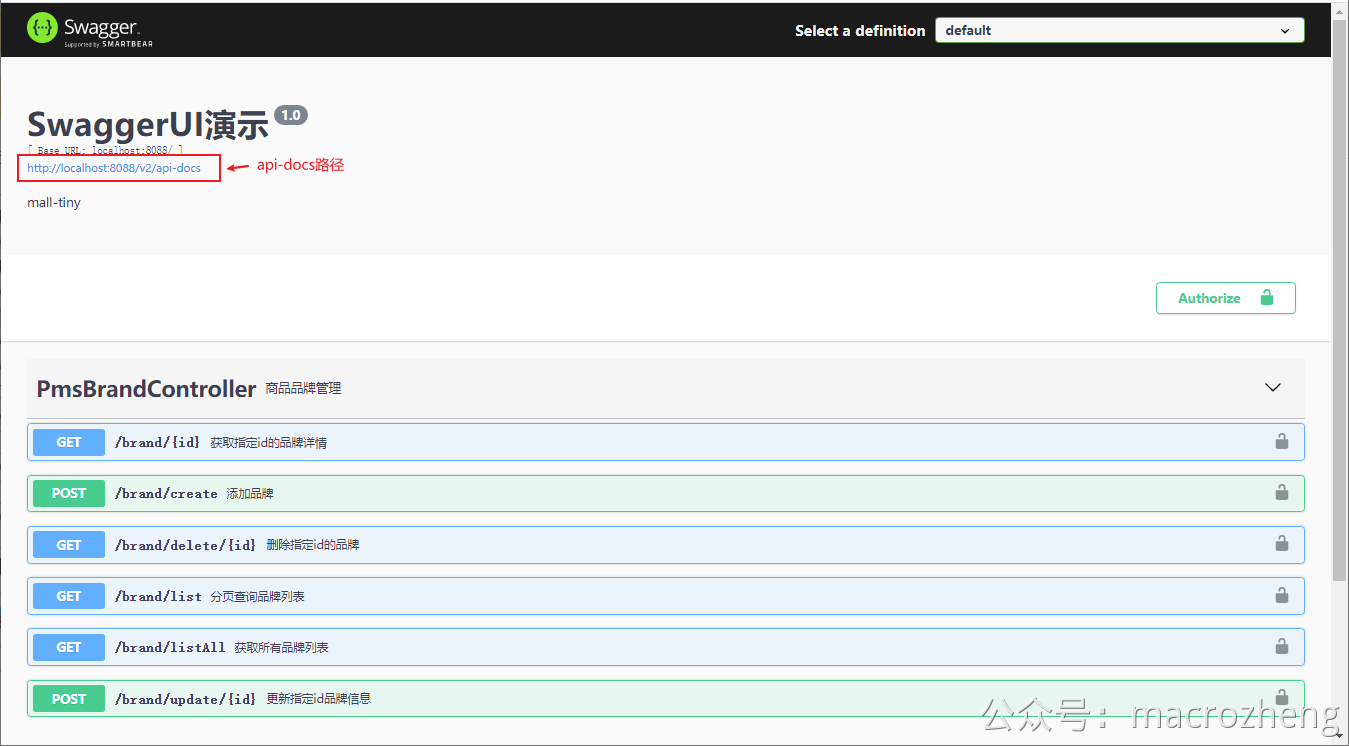
- 首先我们需要启动使用了Swagger的应用项目,这里以之前的
mall-tiny-swagger项目为例子,找到api-docs路径,访问地址:http://localhost:8088/swagger-ui/
- 什么是Swagger的
api-docs访问路径?该路径会返回JSON格式数据,应用中Swagger渲染API文档页面的所有数据就是来源于此,Postman也是可以通过这些数据来渲染API文档页面,这里的api-docs地址为:http://localhost:8088/v2/api-docs
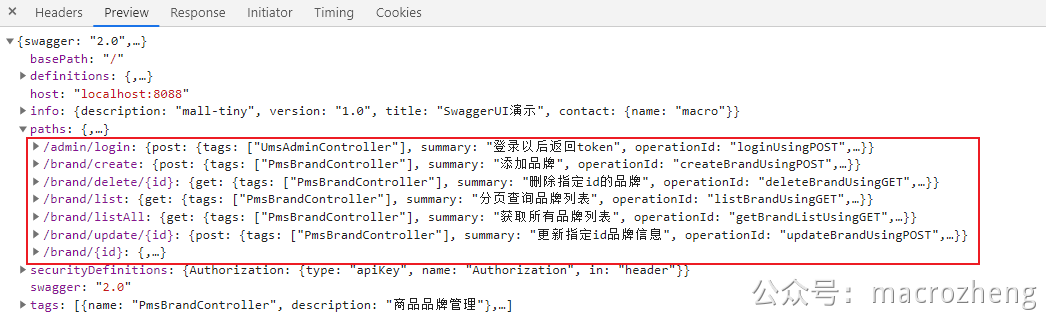
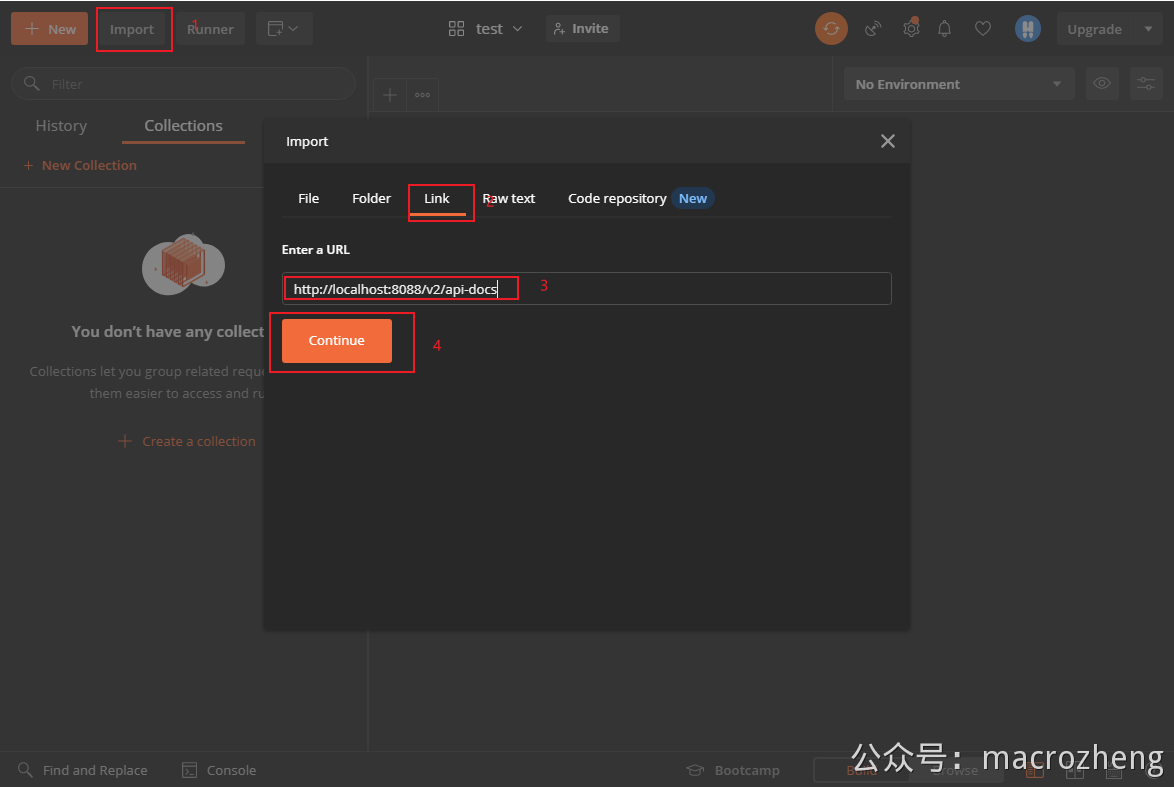
- 在postman中点击
import按钮,选择Link,输入Swagger的api-docs路径即可将Swagger生成的接口导入到Postman中去了;
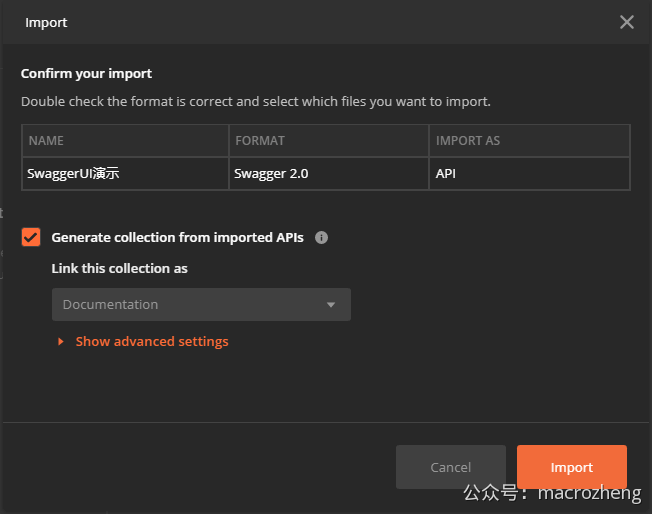
- 直接使用默认选项导入即可,无需修改;
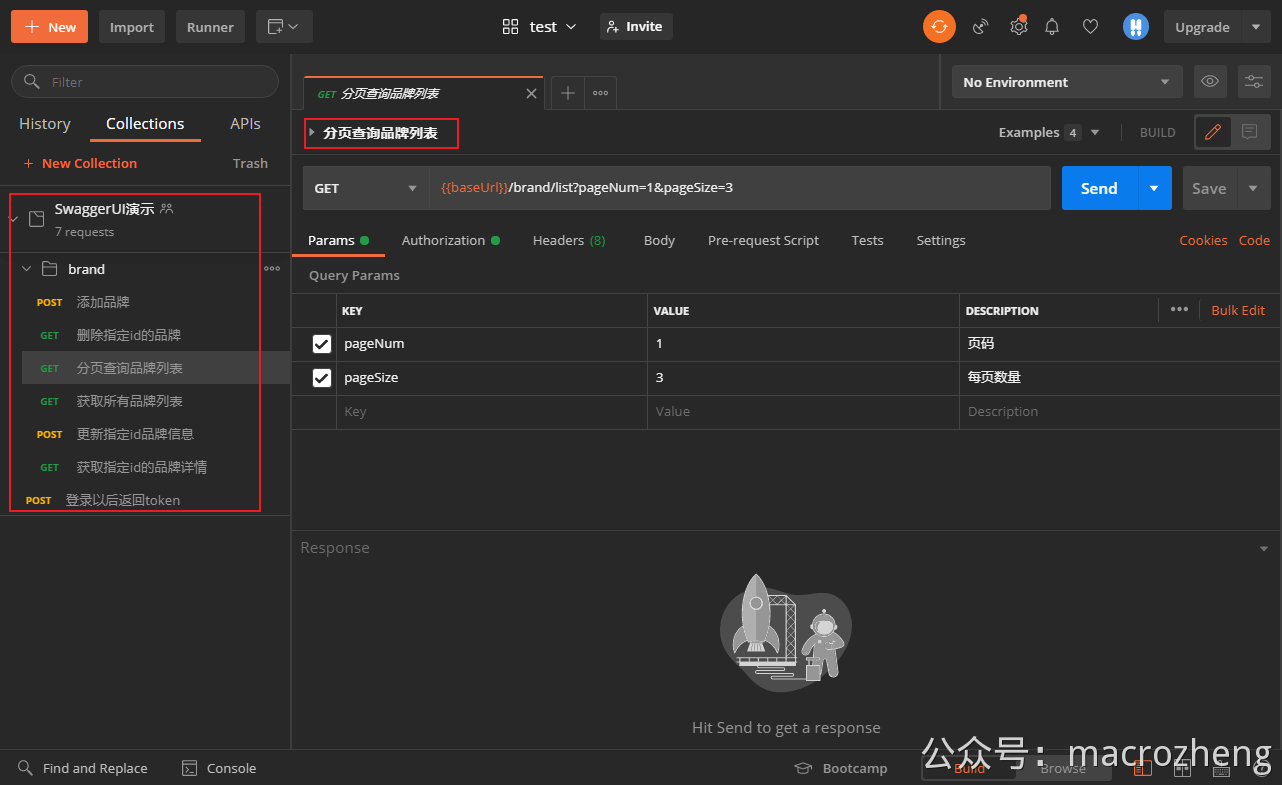
- 导入成功后,Swagger中的接口就会出现在Postman中了,之后就只需要在Postman中改改参数就可以开始调试接口了,是不是很方便!
Postman设置环境变量
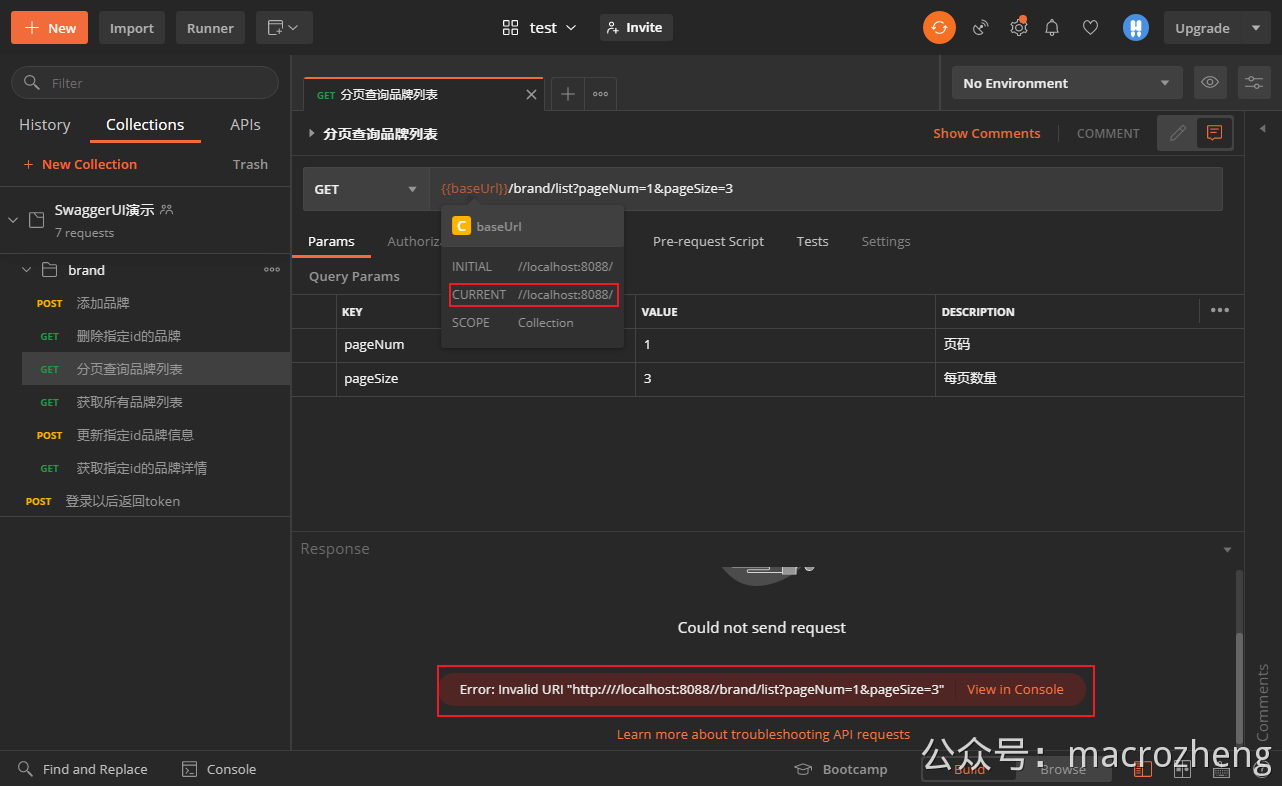
- 我们随意找个接口访问下,会发现访问出错了,那是因为
baseUrl这个环境变量设置有问题,导致了接口无法访问;
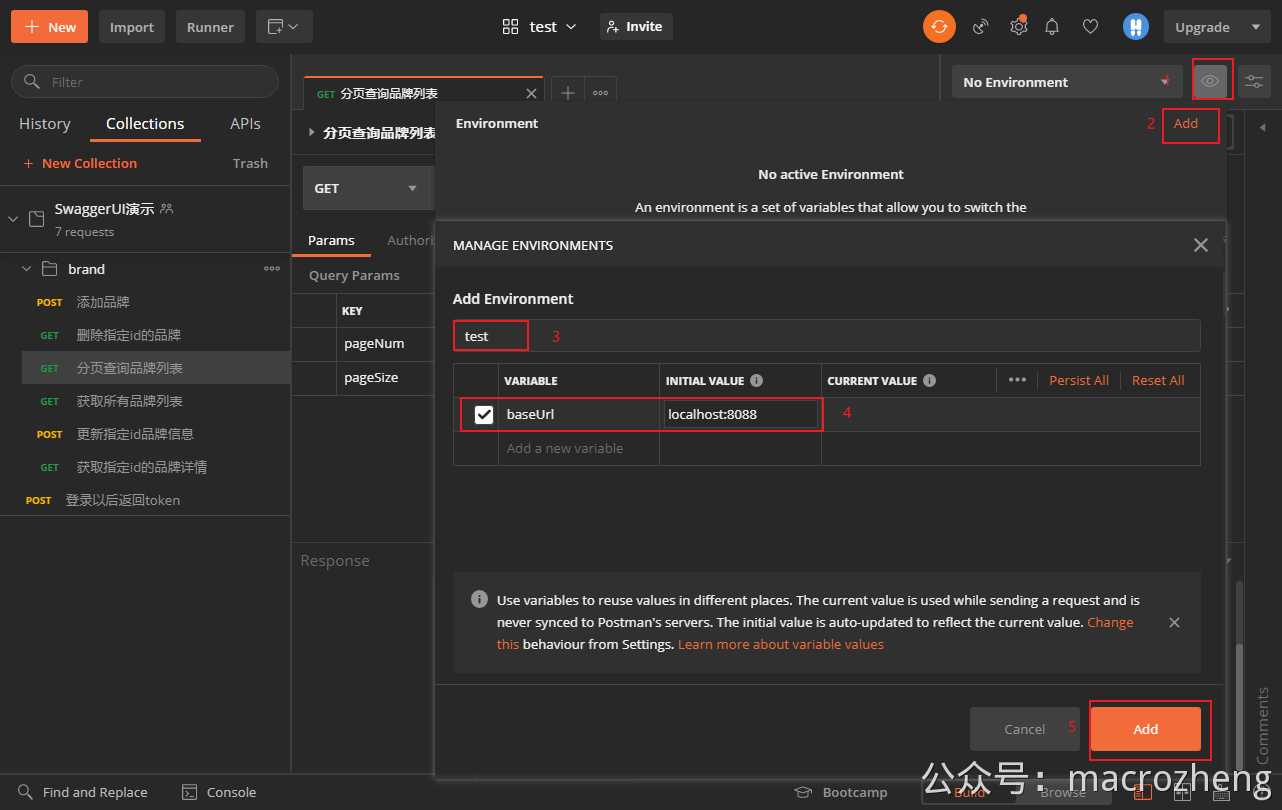
- 我们只要在Postman中设置
baseUrl这个环境变量,就可以正常访问了;
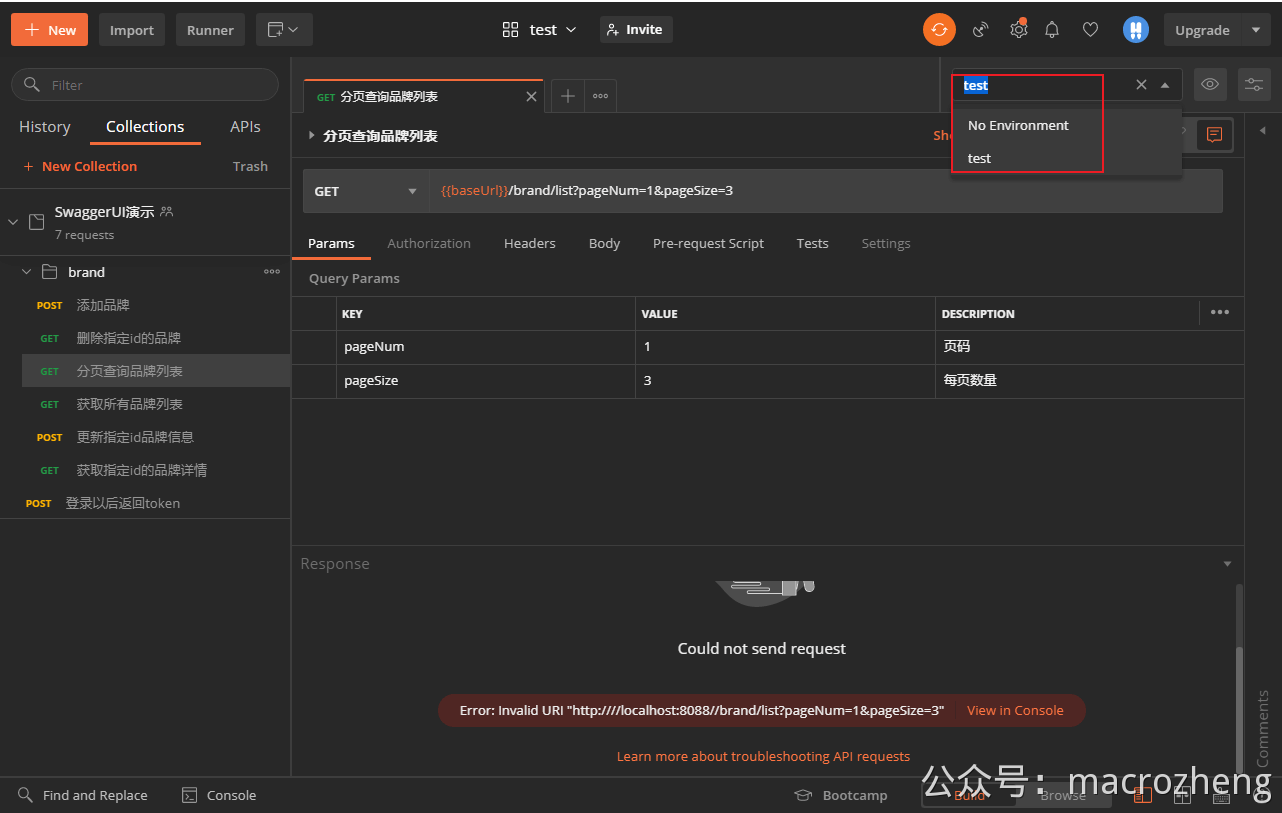
- 添加好环境变量之后,需要选择好环境才会被应用。
Postman访问添加登录认证
这时候再次访问接口会发现我们的接口需要登录认证才能正常访问;
我们可以先调用登录接口来获取Token;
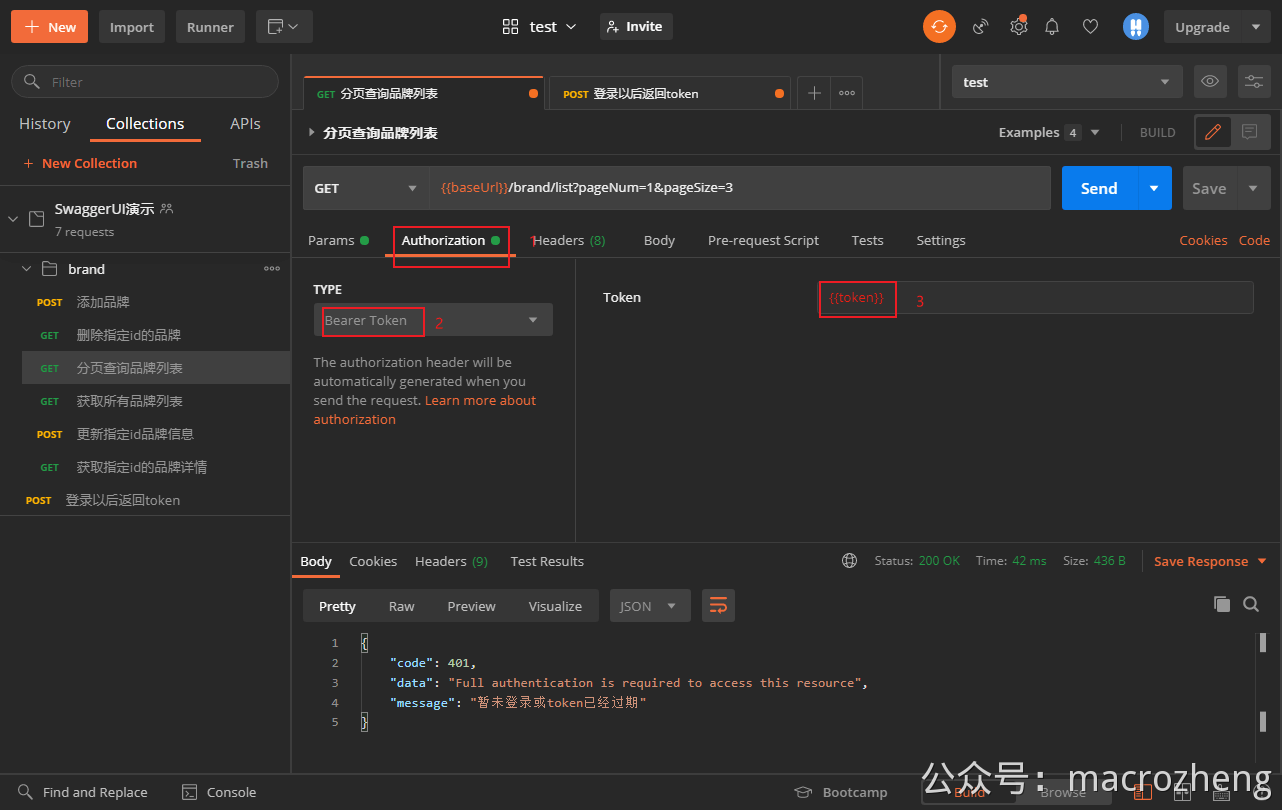
给需要登录认证的接口添加
Bearer Token类型的Token,我们可以发现需要配置一个叫token的环境变量;
在环境变量中添加
token;添加完环境变量后即可正常访问需要登录认证的接口了。
Postman的缺点
此种方法使用Postman来调试接口是非常强大的,但是对于文档展示能力有点偏弱。
- 比如说Swagger中的接口对于请求和返回参数都有非常完善的注释信息;
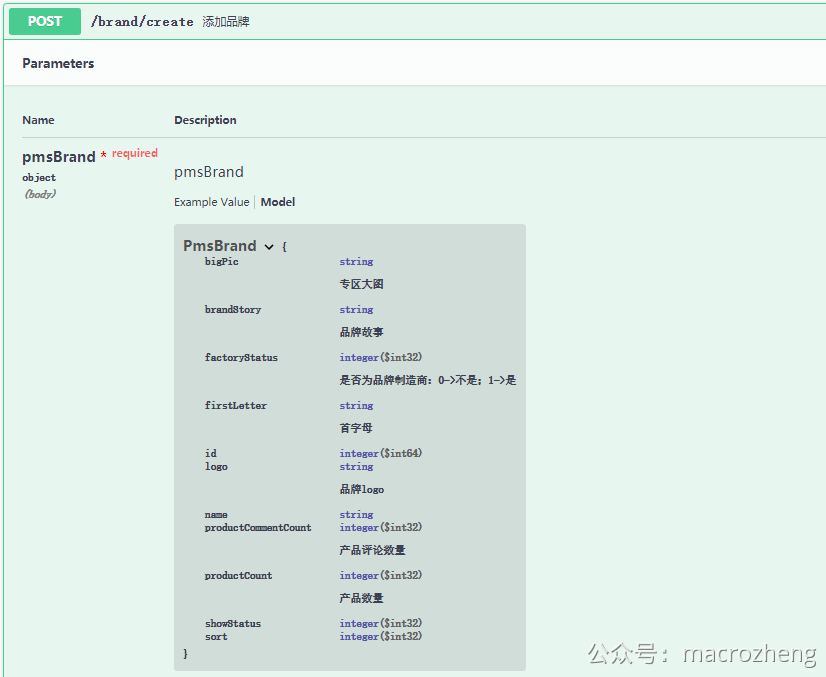
- 而在Postman中,这些文档信息得不到体现,Postman毕竟还只是一个接口调试工具。
小结
Swagger和Postman结合使用比较好,Swagger用来看接口文档信息,Postman用于调试,
将Swagger中的接口导入到Postman中可以弥补Swagger在接口调试方面的不足。